レジューム・プレーヤー
for iOS / iPad
Copyright 2023- studio pec. All Rights Reserved.
- 動画、音楽ファイルのプレーヤー。
- レジューム再生で、前回の続きから聞ける。
- プレイリストで、ファイルの整理が簡単。
- 再生スピードを 1/2倍のスロー再生から、最大2倍速まで設定可能。
レジュームプレーヤーは、ラジオ番組、映画動画、テレビ番組など長時間のコンテンツを少しづつ分けて視聴したい時に最適なアプリです。
もちろん、通常のミュージックプレーヤーとしてもご利用いただけます。
使い方
目次
プレイリスト・ビュー
追加ボタン
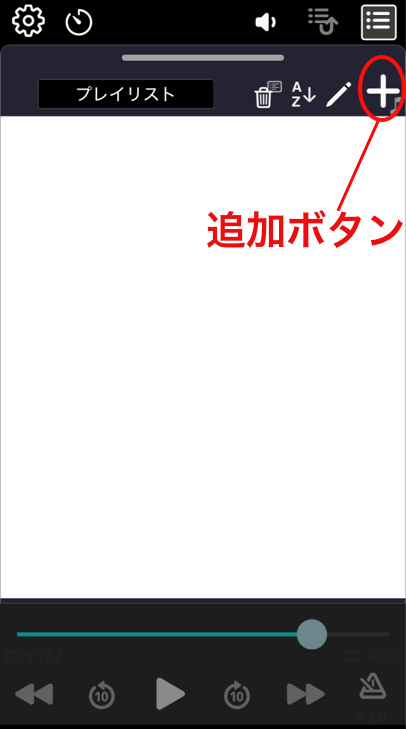
最初の起動時は、空のプレイリストが開きます。
まず、「追加ボタン」でプレイリストに再生メディアを追加しましょう。
再生メディアの追加
リストに再生メディア(動画またはオーディオファイル)を登録します。「追加ボタン」をタップすると次のようなメニューが現れます。
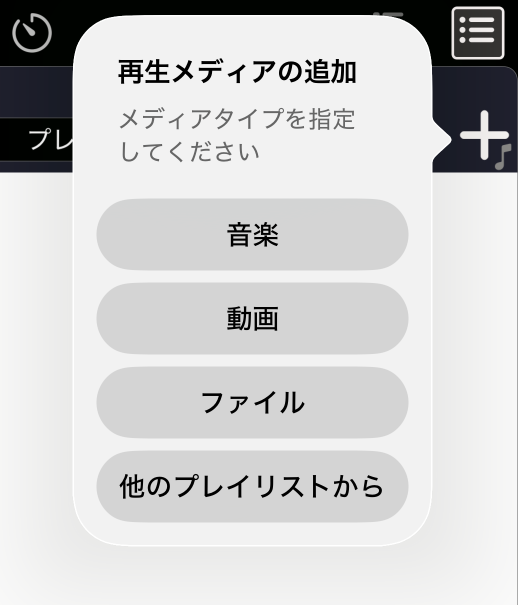
音楽: ミュージックライブラリから曲を追加することができます。
- Apple Music など、プロテクトのかかった音楽は追加できません。
動画: 「写真」に登録されている動画ファイルを追加することができます。
ファイル:「ファイル」アプリで扱える、動画または音楽ファイルを追加できます。
他のプレイリストから: 複数のプレイリストがある場合、他のプレイリストに登録されているメディアを現在のプレイリストに追加することができます。
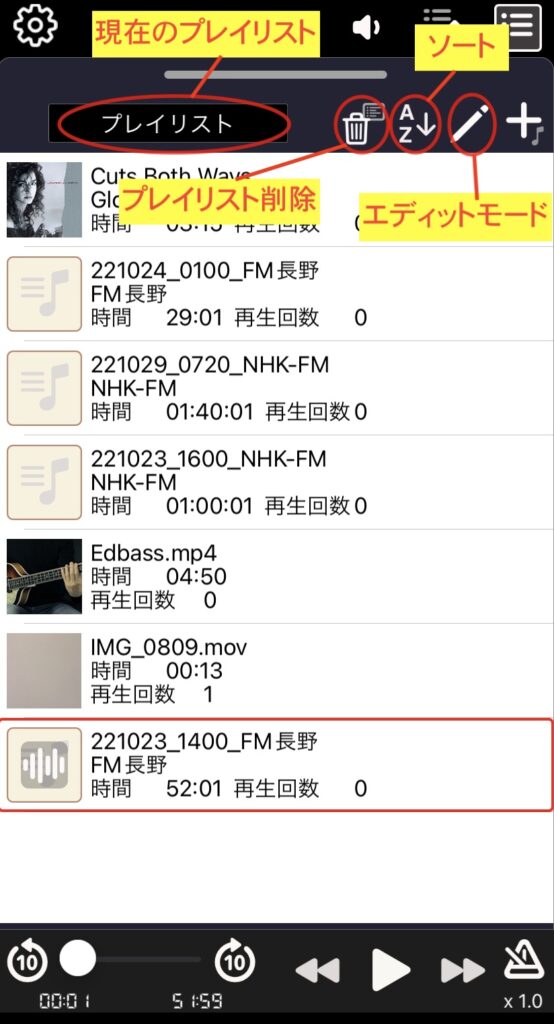
プレイリストに再生メディアを追加していくとこのようなリストになります。動画と音楽ファイルを同じプレイリストに並べることも可能です。
プレイリストの切り替え、新規プレイリスト
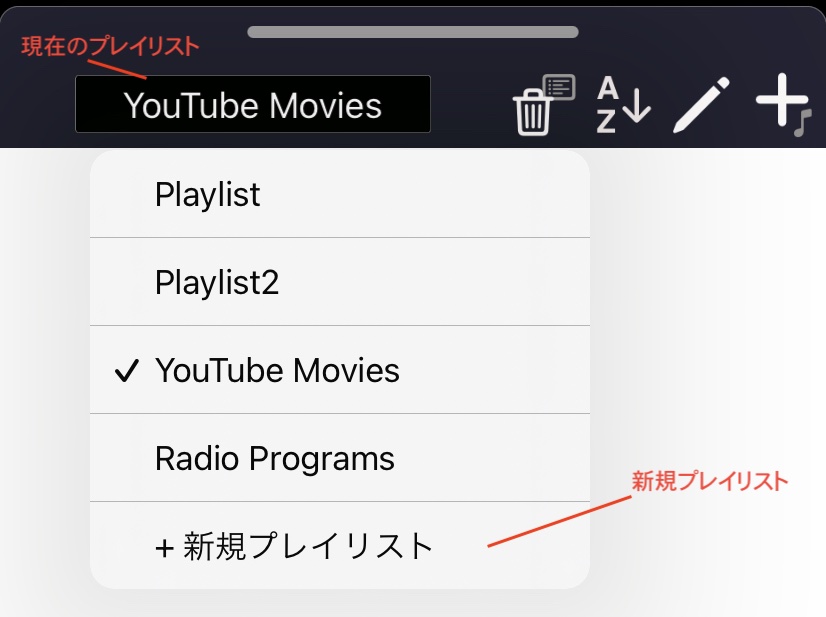
現在のプレイリストをタップすると、登録されている全てのプレイリストがポップアップ表示されます。
- 他のプレイリストをタップするとプレイリストの切り替えができます。
- リストの一番下の「+新規プレイリスト」をタップすると、新たなプレイリストが作られます。
プレイリスト削除
タップすると現在のプレイリストが削除されます。
ソート
現在のプレイリストの中の再生メディアの並べ替えができます。
エディットモード
エディットモードになったり、解除したりするボタンです。
エディットモード中は以下の編集が可能です。
- プレイリスト名の変更
- 再生メディアの削除
- 再生メディアの手動並び替え
プレビュー・ビュー
現在再生中の動画がプレビューできたり、音楽の詳細情報が表示されるビューです。
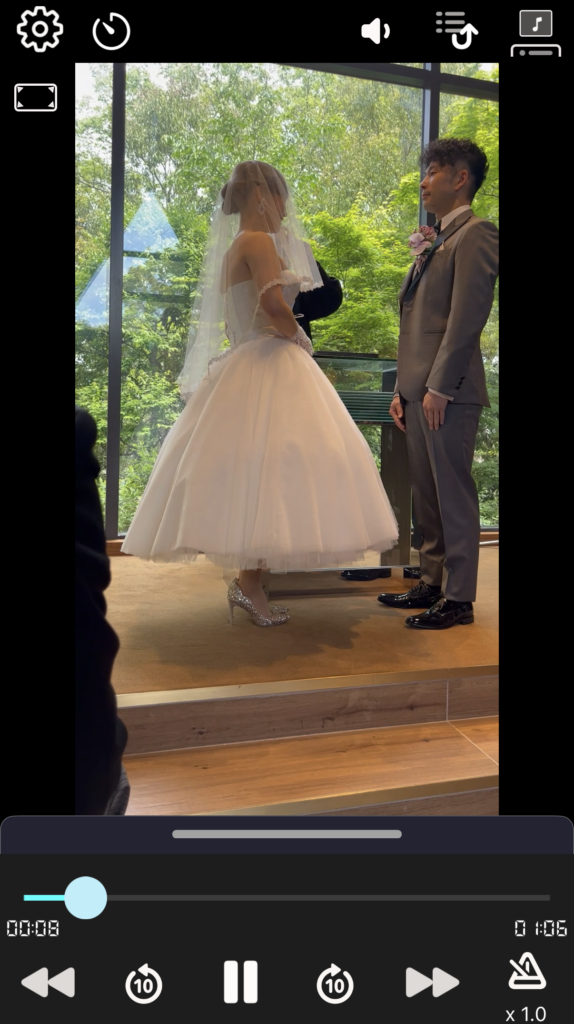
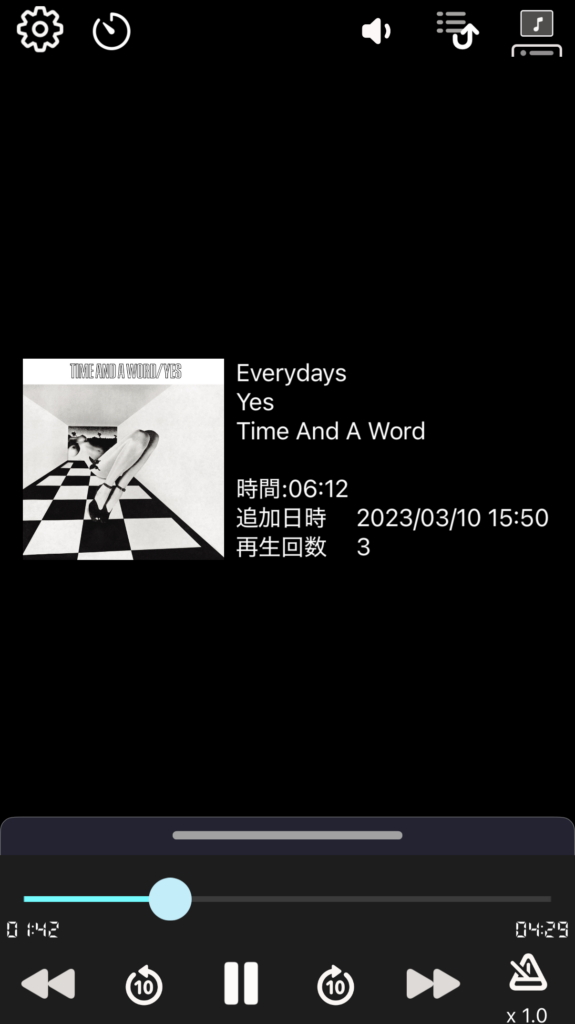
(左)動画再生時 (右)音楽再生時
プレイリストとプレビューの切り替え
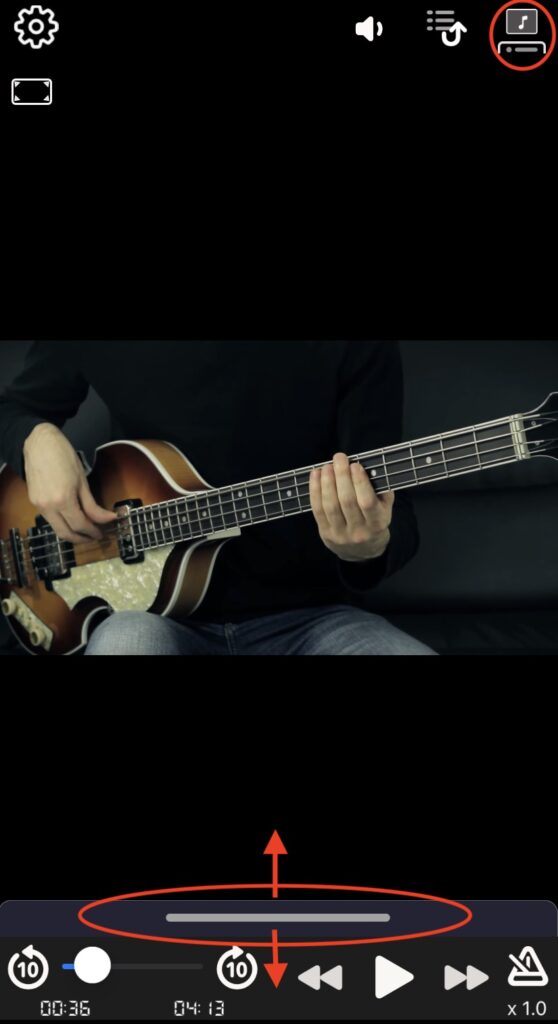
動画の再生時は、自動的にプレビューのモードになります。
手動でモードを切り替える方法: 強制的にモードを切り替えたい時は以下の2つのいづれかで行えます。
・アプリ右上の、リスト表示ボタンをタップすると、リスト表示モードになったりプレビューモードになったりします。
・リストビューの上部(横バー)をタップすると、リストが表示されたり、隠れたりします。
プレイオフ・タイマー
再生開始後、一定時間経過すると再生ポーズになる機能です。
プレイオフタイマーをONにする方法
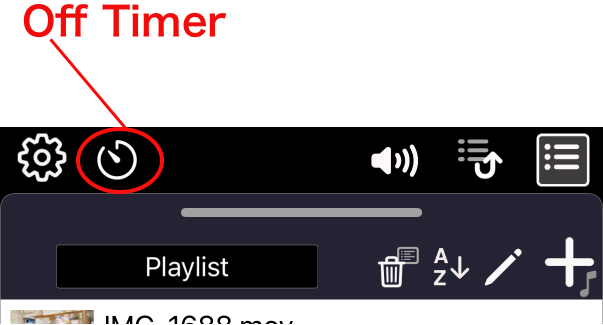
1)画面上部のオフタイマーボタンをタップします。
2)タイマーセットダイアログが開きます。
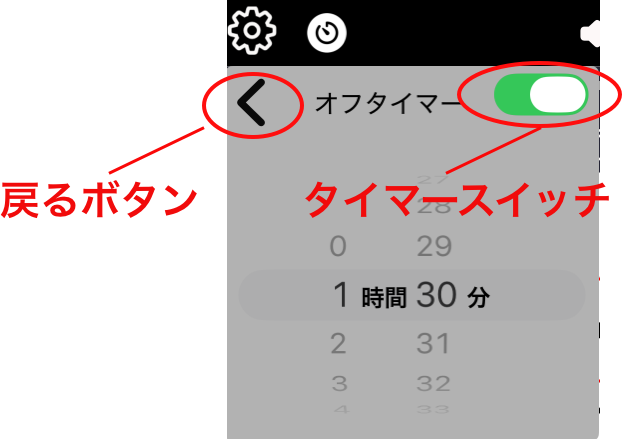
3)タイマー時間をセットし、「タイマースイッチ」をONにします。
4)戻るボタンを押すとダイアログが閉じます。
5)OFF TimerボタンがONの状態になっていることを確認します。
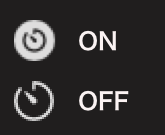
この時、再生中であるなら、この時点からタイマーが開始します。もし、ポーズ中であるなら、次回の再生開始時からタイマーが開始します。
・タイマーで再生が停止した後、そのままOFF Timer ボタンがONの状態で再生を開始すると、一定時間後再生が停止します。
プレイオフタイマーをOFFにする方法
OFF Timer ボタンをタップすると、OFF状態になります。
バージョンアップ履歴
ver.1.2.0
- 対応オーディオフォーマットを増やす
- aiff, m4a, caf, aifc, amr, au, ac3, eac3
- 細かなバグの修正
- プレイオフタイマー機能の追加
2026.2
ver.1.3.0
- 「次のトラック」ボタンを押した時の動作改善。
- 従来は、必ず次の曲の先頭からだったが、もし、次の曲にレジューム情報がある場合は、再生を先頭から、またはレジューム位置からか、の選択ができるようにした。(リストで曲を選択した時と同様の処理にした)
- 再生速度の機能改善。
- 従来は、再生速度の設定は曲毎に記憶するのみであった。このバージョンからは「曲毎」または「全ての曲」がユーザーが選択できるようにした。
- 選択は「設定」画面から行う。
2026.2